Showing posts with label komputer. Show all posts

✅ DAFTAR LGA INTEL DARI 775 SAMPAI TERBARU (2025)


🔹 1. LGA 775 (Socket T)

  • Tahun Rilis: 2004

  • CPU Support: Pentium 4, Pentium D, Core 2 Duo, Core 2 Quad

  • Chipset Umum: G41, P45, X48

  • RAM Support: DDR2 / DDR3

  • Ciri Khas: Soket LGA pertama populer di era Core 2 Duo. Banyak digunakan sebelum era "Core i" dimulai.


🔹 2. LGA 1156 (Socket H)

  • Tahun Rilis: 2009

  • CPU Support: Core i3, i5, i7 Gen 1 (Nehalem / Lynnfield)

  • Chipset Umum: H55, P55

  • RAM Support: DDR3

  • Catatan: Sudah mendukung fitur Turbo Boost dan Hyper-Threading.


🔹 3. LGA 1366 (Socket B)

  • Tahun Rilis: 2008

  • CPU Support: Core i7 (Bloomfield), Xeon

  • Kelas: HEDT (High-End Desktop)

  • Fitur: Triple-channel RAM, QPI (pengganti FSB)


🔹 4. LGA 1155 (Socket H2)

  • Tahun Rilis: 2011

  • CPU Support: Core i3/i5/i7 Gen 2 (Sandy Bridge) & Gen 3 (Ivy Bridge)

  • Chipset Umum: H61, B75, Z77

  • RAM: DDR3

  • Ciri: Salah satu soket paling populer dan murah untuk gaming saat itu.


🔹 5. LGA 2011 (Socket R)

  • Tahun Rilis: 2011

  • CPU Support: Core i7 Extreme, Xeon (Sandy/Ivy Bridge-E)

  • Kelas: HEDT

  • RAM: Quad-channel DDR3

  • Fitur: PCIe lane banyak, cocok untuk editing/render berat.


🔹 6. LGA 1150 (Socket H3)

  • Tahun Rilis: 2013

  • CPU Support: Gen 4 (Haswell) & Gen 5 (Broadwell)

  • Chipset: H81, B85, Z97

  • RAM: DDR3

  • Catatan: Fokus pada efisiensi daya, mulai diperkenalkan iGPU lebih kuat.


🔹 7. LGA 2011-v3

  • Tahun Rilis: 2014

  • CPU Support: Gen 5/6 HEDT (Haswell-E, Broadwell-E)

  • RAM: DDR4 (awal kemunculannya)

  • Kelas: HEDT


🔹 8. LGA 1151 (v1 & v2)

  • Tahun Rilis: 2015 (v1), 2017 (v2)

  • CPU Support:

    • v1: Gen 6 (Skylake), Gen 7 (Kaby Lake)

    • v2: Gen 8 (Coffee Lake), Gen 9

  • Chipset Umum: B250, Z370, Z390

  • RAM: DDR4

  • Catatan: v1 dan v2 tidak kompatibel fisik walau sama bentuknya.


🔹 9. LGA 2066

  • Tahun Rilis: 2017

  • CPU Support: Core i7/i9 X-Series (Skylake-X, Cascade Lake-X)

  • Kelas: HEDT

  • RAM: DDR4 Quad-channel

  • Fitur: Banyak PCIe lanes, OC friendly.


🔹 10. LGA 1200

  • Tahun Rilis: 2020

  • CPU Support: Gen 10 (Comet Lake), Gen 11 (Rocket Lake)

  • Chipset: B460, Z490, Z590

  • RAM: DDR4

  • Catatan: Performa single-core ditingkatkan drastis di Gen 11.


🔹 11. LGA 1700

  • Tahun Rilis: 2021

  • CPU Support: Gen 12 (Alder Lake), Gen 13 (Raptor Lake), sebagian Gen 14 (Raptor Lake Refresh)

  • RAM Support: DDR4 / DDR5

  • PCIe: 5.0

  • Fitur: Hybrid Core (P-Core & E-Core), Thread Director.


🔹 12. LGA 1851

  • Tahun Rilis: Akhir 2024–2025

  • CPU Support: Gen 15 (Arrow Lake) dan seterusnya

  • RAM Support: DDR5 only

  • PCIe: 5.0 / 6.0 (mungkin)

  • Fitur: Fokus efisiensi, AI acceleration, iGPU baru berbasis Xe-LPG atau Battlemage.


📌 Rangkuman Tabel

SoketTahun RilisCPU GenerasiRAMCatatan
LGA 7752004Core 2DDR2/3Awal era LGA
LGA 11562009Gen 1DDR3Awal era Core i
LGA 13662008i7 BloomfieldDDR3HEDT awal
LGA 11552011Gen 2–3DDR3Sangat populer
LGA 20112011Sandy/Ivy-EDDR3HEDT
LGA 11502013Gen 4–5DDR3Efisiensi dan iGPU
LGA 2011-v32014Haswell-EDDR4Awal DDR4
LGA 11512015/2017Gen 6–9DDR4Versi 1 & 2
LGA 20662017Skylake-XDDR4HEDT, banyak PCIe
LGA 12002020Gen 10–11DDR4Akhir era non-hybrid
LGA 17002021Gen 12–14DDR4/5Hybrid core
LGA 18512024/2025Gen 15+DDR5AI, efisiensi, masa depan

Spesifikasi komputer yang ideal tahun 2021

Perang komputer yang mini dan banyak yang bersatu dengan l CD. Namun jika low budget anda kurang maka sebaiknya beli komputer yang ada cpu-nya. Kami akan menceritakan komputer mana yang baik untuk digunakan di perkantoran. Umumnya kantor biasanya yang dibutuhkan adalah komputer yang Hemat listrik dan handal. Kami akan menjelaskan spesifikasi komputer yang hemat dan handal adalah spesifikasi yang pada umumnya bisa digunakan untuk di rumah dan di sekolah.


Berikut kami jelaskan ada dua dua komputer spesifikasi dari kami, yaitu:

 
1. Spesifikasi komputer kantor yang hemat dan murah

Seperti jenis pada umumnya, komputer yang hemat dan murah pasti umumnya tidak handal. Namun jika digunakan hanya untuk browsing dan mengerjakan Microsoft Office, maka kami simpulkan dengan spek yang demikian akan menggunakannya pasti lebih baik. Berikut spek dari kami
* CPU prosesor dual-core atau Core 2 Duo atau Quad Core atau Celeron
* RAM minimal 4 GB
* Harddisk minimal 500 GB karena banyak penyimpanan data misalnya Microsoft Office video dan gambar
* Pasti menggunakan VGA onboard
* Monitor untuk zaman 2001 adalah 19 inchi sampai dengan 24 inci

2. Spesifikasi komputer kantor yang handal namun murah
Yang membedakan komputer itu handal adalah VGA dan ram dan prosesornya. Semua faktor pendukung akan lebih sehingga komputer mahal
Berikut speknya yaitu:
* processor minimal core i3 atau Core i5 atau Core i7
*RAM minimal 4gb sampai 16 GB
* harddisk minimal 500 GB sampai 2 Tera
* minimal VGA 2GB karena menyusun dengan desain grafis seperti CorelDRAW atau Photoshop
* monitor minimal 9 inci sampai dengan 27 inci

Itulah spesifikasi komputer dari kami bila anda mau ingin komentar silakan komentar di kolom yang disediakan.

Tapi di zaman 2021 ini, kebanyakan orang tidak menggunakan komputer melainkan menggunakan laptop atau tablet sehingga komputer akan ditiadakan karena semua aplikasi menggunakan browsing atau menggunakan website. Dan print out ya biasa menggunakan kertas tetapi untuk saat ini di 2021 Kebanyakan orang menggunakan PDF yang diKirim ke email. Sehingga lebih praktis untuk zaman 2021 saat ini.
Zaman sudah berubah maka pengetahuan pun berubah. Lupa update pengetahuan anda

4 Strategi Pemasaran Bisnis Melalui Website Dengan Cepat


Mendapatkan pelanggan adalah salah satu hal yang perlu dilakukan agar bisnis tetap berjalan lancar. Hal inilah yang mendorong pebisnis memikirkan berbagai strategi penjualan paling efektif, termasuk melalui website.


Memasarkan produk dan jasa secara online menjadi salah satu strategi yang cukup banyak digunakan di masa kini. Tingginya angka pengguna internet serta kemudahan proses membuatnya menjadi primadona bagi banyak orang.

Memutuskan melakukan pemasaran bisnis melalui website tidak boleh sembarangan dilakukan sebab ternyata butuh teknik khusus untuk melakukannya. Jika penasaran dengan strategi pemasaran melalui website, simak paparan singkat berikut:
 
1. Mengetahui Tujuan Anda
Pemasaran bisnis melalui sebuah website dapat dibedakan menjadi beberapa macam berdasarkan tujuannya, antara lain:
Brand awareness – Strategi pemasaran secara online dapat menjadi salah satu cara untuk memperkenalkan perusahaan di mata masyarakat. Anda bisa menyediakan infomasi mengenai perusahaan lengkap dengan segala kapasitas dan pencapaian terbaik. Sedikit demi sedikit, badan usaha Anda akan dikenal masyarakat dan mendapat reputasi baik jika menunjukkan kinerja mumpuni.

Berinteraksi dengan konsumen – Jika situs telah memiliki pengunjung tetap, maka besar kemungkinan Anda dapat membentuk basis konsumen aktif tersendiri. Jika mereka puas dengan servis dari Anda, maka konsumen ini akan dengan senang hati membagikannya pada teman maupun koleganya.

Sarana berbagi informasi – Anda dapat menggunakan laman yang telah dibuat untuk berbagi informasi mengenai barang atau jasa yang ditawarkan. Hal ini penting dilakukan agar pelanggan memiliki gambaran umum tentang produk yang dibutuhkan.

2. Meningkatkan Kualitas Konten Website
Mesin pencari masa kini telah menggunakan sistem semantic search yang lebih baik dibandingkan cara lama karena semua hal kini hanya ditentukan oleh input kata kunci (keywords). Mesin pencari seperti Google misalnya, mencoba membuat pencarian lebih berorientasi pada konsumen dengan menampilkan hasil pencarian berdasarkan keinginan pengguna.
Jika Anda menggunakan #Google, maka hasil pencarian yang ditampilkan bukan berdasarkan situs yang mengandung kata kunci tertentu, melainkan laman yang paling relevan menjawab pertanyaan Anda. Mesin pencari Google juga dirancang untuk lebih memprioritaskan artikel maupun posting dengan jumlah kata lebih banyak serta lebih detail.
Melihat kenyataan ini, hal pertama yang harus dilakukan untuk melakukan pemasaran melalui website adalah dengan meningkatkan kualitas konten. Anda tidak perlu terlalu banyak mengulang kata kunci ketika menulis, tapi fokuslah pada kualitas tulisan dan informasi yang diperlukan calon konsumen.

3. Buatlah Buyer Persona
Persona sendiri diartikan sebagai cara bertindak, apa yang dipercayai, apa yang dikatakan, apa yang disukai dan tidak, serta bagaimana menanggapi suatu hal. Dalam kaitannya dengan strategi penjualan, hal ini dapat diartikan sebagai langkah membuat estimasi tersebut untuk mendapatkan gambaran umum kebutuhan pelanggan dan bagaimana produk/jasa yang ditawarkan membantu memenuhinya.
Sebuah gambaran komplit akan membantu Anda mengidentifikasi konten paling tepat untuk dipublikasikan dalam laman tersebut. Jika hal ini telah dilakukan, Anda dijamin lebih mudah menarik konsumen karena yang datang dan tertarik adalah orang-orang yang merasa benar-benar butuh dengan penawaran tersebut.


4. Rajin Publikasi
Sebenarnya tidak ada aturan pasti tentang frekuensi mempublikasikan posting dalam satu situs, namun beberapa pebisnis menyatakan bahwa 2-3 kali seminggu sudah cukup. Kuncinya adalah konsistensi, oleh karena itu cobalah untuk mempublikasikan posting dengan jumlah sama setiap minggu agar pengunjung situs dapat membaca pola posting yang digunakan. Selain itu, pastikan bahwa segala hal yang Anda publikasikan berkualitas baik.


5. Ukurlah Pencapaian Anda
Jangan terburu-buru berhenti jika telah mempublikasikan konten sebab Anda harus tetap melakukan pengamatan. Pastikan Anda mengetahui apa yang terjadi dengan postingan tersebut, seperti apakah dibaca, apakah dibagikan, atau apakah dijadikan bahan diskusi.
Anda dapat memastikan trafik situs dengan menggunakan berbagai program yang tersedia dipasaran, salah satunya adalah RivallQ yang memiliki fitur unik untuk mengukur pencapaian posting sekaligus mengestimasi kedudukan situs dibandingkan web pesaing.
Strategi pemasaran bisnis melalui sebuah website dapat menjadi media untuk mendapatkan konsumen sekaligus meningkatkan keuntungan. Anda hanya perlu mengaplikasikan seluruh langkah diatas untuk dapat membangun laman yang baik. Anda yang masih bingung dengan langkah diatas juga dapat membayar jasa seorang pakar SEO yang telah lama dikenal sebagai individu yang mampu mendongkrak reputasi halaman website Anda. Selamat mencoba.

sumber : www.maxmanroe.com


Cara Membuat Iframe Dinamis

 
Untuk setiap contoh halaman, membuat halaman baru di FrontPage dan kemudian beralih ke tampilan HTML untuk menyisipkan HTML dan cascading style sheet (CSS) kode dijelaskan dalam setiap langkah.
  1. Pertama, Buat halaman Web induk yang berisi IFRAME yang memuat iklan, dan juga membuat lembar gaya yang semua halaman iklan berbagi.
    1. Simpan kode HTML berikut sebagai "IFrameBannerAds.htm":

      <html>
      <head>
      <title>IFrame Banner Ads</title>
      <style>
      body { font-family: Arial, Helvetica; background-color:rgb(0,0,0); 
      color:rgb(255,255,255) }
      </style>
      </head>
      <body>

Cara membuat iframe sederhana

Jika sobat mempunyai blog lebih dari satu dan ingin menampilkan blog yang satunya ke blog yang lain bisa mengunakan iframe ini. Karena kegunaan dari iframe ini adalah untuk menampilkan blog lain ke blog kita.

Tentu saja dalam mengunakan iframe ada yang suka dan ada yang tidak. Sukanya kita bisa baca-baca blog lain dalam satu blog. Dan mungkin kurang sukanya halaman yang kita kasih iframe bebanya akan bertambah karena harus membuka dua blog sekaligus. Otomatis waktu loading akan bertambah pula.

Cara Menghubungkan Dua Komputer dengan kabel LAN Cross


kita sering mengenal hub. Tanpa Hub kita dapat menghubungkan 2 komputer. begini caranya:


*)Buat Iklan mudah dan cepat di https://faztcreative.com

Syaratnya yaitu kedua komputer memiliki port Ethernet (LAN Card/NIC Card).
Umumnya komputer yang ada pada saat ini sudah memiliki port Ethernet ini. Untuk komputer yang lama dan tidak memiliki, dapat ditambahkan NIC PCI atau NIC USB (USB to LAN)


baca juga : Siapakah IRMAN GUSMAN ?

Untuk dapat saling berhubungan antara kedua komputer secara langsung ini (tanpa menggunakan perangkat Switch) kita gunakan Kabel UTP / kabel  LAN dengan konfigurasi Cross Over.

contoh membuat kabel cross over dengan benar


Kalau anda sudah mempunyai kabel LAN dengan konfigurasi Cross-over, tinggal colokkan kedua ujung konektornya pada masing-masing port ethernet di kedua komputer yang akan saling terhubung.

Komputer A                                                   Komputer B


Setting IP Address.


*)Buat Iklan mudah dan cepat di https://faztcreative.com

Setelah kita sudah menyiapkan koneksi  fisiknya, kemudian agar kedua komputer dapat saling bisa berkomunikasi,  maka harus diset IP address pada masing-masing komputer ( komputer A dan komputer B).


Pada langkah-langkah berikut dan contoh-contoh capturenya adalah untuk Windows 7, (untuk Windows yang lain XP, Windows 8, tidak jauh berbeda, hanya beda tampilan saja).


• Klik pada Logo Network di sebeleh kanan bawah layar desktop, kemudian klik Open Network and Sharing Center


• Kemudian klik Local Area Connection


• kemudian klik pada Properties


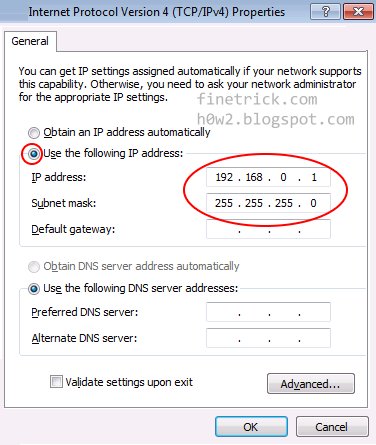
• Sorot pada Internet Protocol Version 4(TCP/IPv4)

• Klik Properties


• Pilih Use the following IP address

• Isikan IP address, contoh : 192.168.0.1

• Subnet mask : 255.255.255.0

• Klik OK


Tadi itu adalah untuk setting Komputer A
Lakukan langkah yang sama untuk komputer B, yang beda adalah dalam mengisi IP address
• Untuk komputer B, isi IP address misal dengan : 192.168.0.2


Selesai sudah pemberian alamat IP address untuk kedua komputer, dan seharusnya antara kedua komputer tersebut sudah dapat saling berkomunikasi.

*)Buat Iklan mudah dan cepat di https://faztcreative.com

• Untuk mengecek koneksi, dapat dilakukan dengan perintah ping
(untuk dapat melakukan perintah ping, offkan/matikan terlebih dahulu Windows Firewallnya, masuk dari Control Panel--> Windows Firewall --> Turn off Windows Firewall)

Perintah Ping dari komputer A ke Komputer B
• Di Komputer A masuk ke Command prompt (klik berbarengan Logo Windows dan R), kemudian ketik CMD maka akan tampil layar Command Prompt (layar yang berwarna hitam)

• Ketik :
Ping 192.168.0.2   kemudian tekan Enter
maka harus ada Reply dari komputer B (192.168.0.2)


 • Lakukan juga perintah ping dari komputer B ke komputer A ping 192.168.0.1 kemudian tekan Enter
maka harus ada Reply dari komputer A (192.168.0.1).

Followers

Facebook